Ce guide vous accompagne sur la boutique en ligne Lignes d’Azur pour créer votre compte, commander votre carte nominative « Ma Carte » et y associer un titre de transport (abonnement, voyages etc.).
Avant de commencer, munissez-vous de :
- une adresse email que vous consultez : elle sera votre identifiant, et le lien d’activation de votre compte y sera envoyé ;
- une pièce d’identité en cours de validité, au format numérique (scan ou photo) ;
- une photo d’identité récente, tête nue ;
- les justificatifs propres à votre profil tarifaire, si vous demandez un tarif réduit (-26 ans, Sénior, Social…) ;
- une carte bancaire pour le paiement.
Partie 1 · Démarrer votre commande
Étape 1 · Commander une carte
Sur la page d’accueil de la boutique, dans l’encadré « Nouveau sur les lignes d’Azur ? », cliquez sur « Commandez une carte ».
Étape 2 · Ajouter la carte au panier
La fiche « Ma Carte » s’affiche, au prix de 2,00 €. Cliquez sur « Ajouter au panier ».
Étape 3 · Se connecter ou s’inscrire
La fenêtre « Votre inscription en quelques étapes » s’ouvre. Elle vous guide jusqu’au bout, en 5 étapes affichées en haut : Création de compte, Informations Voyageur, Profil tarifaire, Carte de transport et Titre de transport.
Cliquez sur « Se connecter / S’inscrire ».
Partie 2 · Créer et activer votre compte
Étape 4 · Accéder à la création de compte
Vous n’avez pas encore de compte : cliquez sur « Créer un compte ».
Bon à savoir — Vous avez déjà un compte ? Saisissez votre email et votre mot de passe, cliquez sur « Connexion », puis reprenez ce guide à l’étape 8.
Étape 5 · Remplir le formulaire d’inscription
Renseignez le formulaire. Les champs marqués d’un astérisque (*) sont obligatoires : email, prénom, nom, mot de passe et confirmation du mot de passe.
Votre mot de passe doit contenir :
- au moins 8 caractères ;
- au moins une majuscule et une minuscule ;
- au moins un chiffre ;
- au moins un caractère spécial.
Chaque règle se coche en vert lorsqu’elle est respectée.
Cochez ensuite les deux cases obligatoires : « J’ai 15 ans ou plus, ou j’ai le consentement de mes parents » et l’acceptation des Conditions Générales d’Utilisation et de la Politique de protection des données personnelles.
Cliquez enfin sur « Créer un compte ».
Étape 6 · Vérifier votre boîte mail
Un écran vous indique qu’un email vient de vous être envoyé. Votre compte ne sera actif qu’une fois votre adresse email vérifiée.
Bon à savoir — Vous ne trouvez pas l’email ? Pensez à vérifier vos courriers indésirables (spams). Vous pouvez aussi le renvoyer en cliquant sur « Cliquez ici ».
Étape 7 · Activer votre compte
Ouvrez l’email « Une dernière étape pour créer votre compte », envoyé par no-reply@lignesdazur.com, et cliquez sur « Lien pour activer votre compte ».
Important — Ce lien n’est valable qu’une heure. S’il a expiré, demandez un nouvel email depuis l’écran de vérification (étape 6).
Une fois votre compte activé, connectez-vous avec votre email et votre mot de passe pour poursuivre votre inscription.
Partie 3 · Renseigner votre profil voyageur
Étape 8 · Associer votre profil voyageur
L’assistant passe à l’étape « Informations Voyageur ». Choisissez « Je n’ai pas encore de carte à mon nom ».
Bon à savoir — Vous avez déjà une carte Lignes d’Azur à votre nom ? Choisissez plutôt « J’ai déjà une carte à mon nom » : vous l’associerez à votre compte et retrouverez vos informations et vos titres en cours.
Étape 9 · Renseigner vos coordonnées
Vos prénom, nom et date de naissance sont repris de votre compte.
Complétez votre civilité et votre adresse postale : pays, numéro de rue, type de voie (rue, avenue, boulevard…), nom de la voie, code postal et ville.
Important — Votre carte vous sera envoyée par courrier à cette adresse : vérifiez-la attentivement.
Étape 10 · Commander une nouvelle carte
Cliquez sur « Carte pour JOHN DOE » : c’est votre nom qui s’affiche à cet endroit.
Bon à savoir — Vous pouvez aussi commander une carte pour un bénéficiaire (un enfant, par exemple) avec « Ajouter un autre profil », ou reporter la commande avec « Je ne souhaite pas commander de carte pour le moment ».
Partie 4 · Choisir votre profil tarifaire et votre titre
Étape 11 · Choisir votre profil tarifaire
Ouvrez la liste « Sélectionnez votre profil » et choisissez celui qui correspond à votre situation : Profil -26 ans, Scolaire interne, Sénior, Social, Profil 26-64… Il détermine les tarifs auxquels vous avez droit.
Important — Il est primordial de choisir le bon profil tarifaire, une vérification sera effectuée et un mauvais profil choisi entraînera une annulation de création de carte.
Le profil tarifaire n’est pas un titre de transport : il ne suffit pas pour voyager en règle. Vous choisirez votre titre à l’étape 13.
Étape 12 · Déposer vos justificatifs
Les justificatifs requis s’affichent sous la liste ; ils dépendent du profil choisi. Pour le Profil 26-64 : une pièce d’identité en cours de validité et une photo d’identité récente, tête nue.
Déposez chaque document demandé : une fois le fichier ajouté, son encadré passe au vert avec une coche. Cliquez ensuite sur « Suivant ».
Étape 13 · Choisir votre titre de transport
Sélectionnez le titre à associer à votre carte (abonnement mensuel ou annuel, pass 1, 2 ou 7 jours, voyages à l’unité…), puis cliquez sur « Confirmer ». Faites défiler la liste pour voir tous les titres proposés.
Dans cet exemple, le titre choisi est l’« Annuel tout Public » à 360,00 €.
Étape 14 · Finaliser votre profil voyageur
Les 5 étapes sont validées : cliquez sur « Continuer ».
Important — Votre commande n’est pas encore passée. Il reste à valider votre panier et à payer (étapes 15 à 19).
Partie 5 · Valider votre panier et payer
Étape 15 · Ouvrir le panier
En haut à droite de l’écran, cliquez sur « Panier ».
Étape 16 · Vérifier le contenu du panier
Le panier résume votre commande :
- votre carte « Ma Carte » (2,00 €) et son adresse de livraison ;
- les frais postaux (2,80 €) ;
- le titre de transport choisi.
Le bouton « Ajouter un titre de transport » permet d’en ajouter un autre sur la même carte.
Cliquez sur « Voir mon panier ».
Étape 17 · Passer la commande
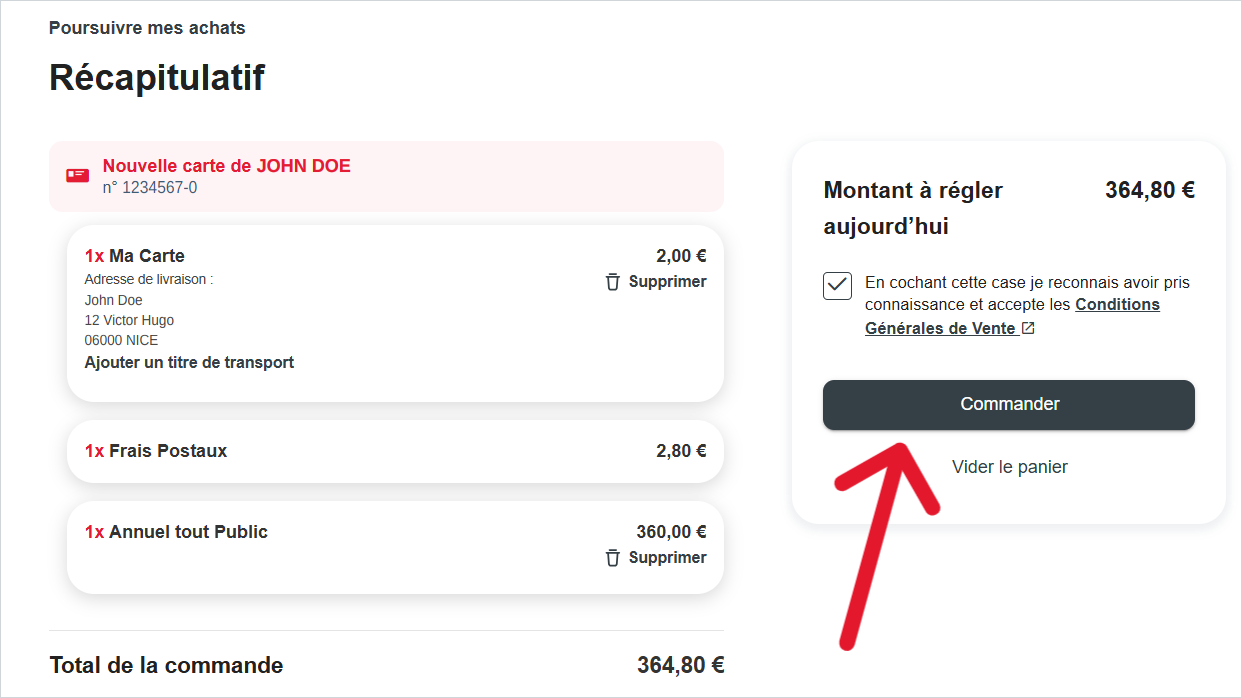
Sur la page « Récapitulatif », vérifiez les articles et le montant total (« Supprimer » permet de retirer un article). Le numéro de votre future carte est indiqué sous « Nouvelle carte de … ».
Cochez la case d’acceptation des Conditions Générales de Vente, puis cliquez sur « Commander ».
Étape 18 · Payer par carte bancaire
Sur la page « Validation », vérifiez une dernière fois le total, cliquez sur « Payer par carte bancaire » et suivez les instructions de la page de paiement.
Étape 19 · Confirmation de la commande
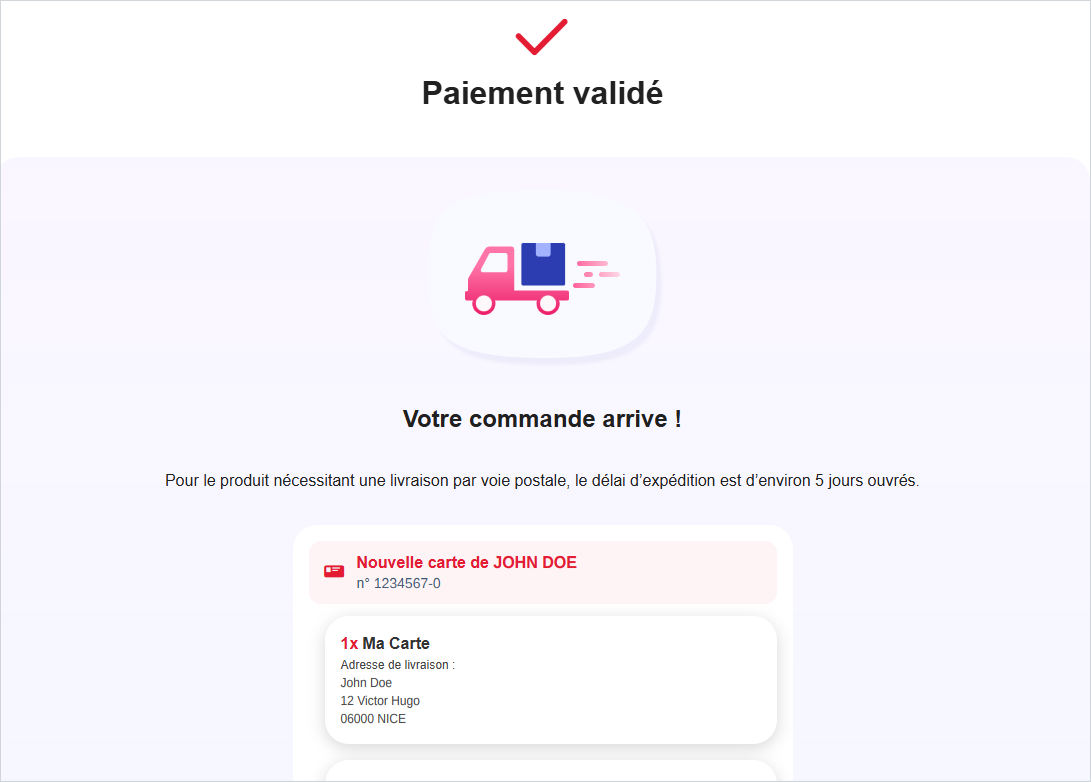
Le message « Paiement validé » confirme votre commande. Votre carte vous est envoyée par courrier : comptez environ 5 jours ouvrés pour l’expédition. Le titre acheté est associé à cette carte.
Besoin d’aide ? Rendez-vous dans la rubrique « Aide et Contact », en haut de page de la boutique.